

Social
Media
#
Themenüberblick

Wie kann ich mich in der App/auf dem Portal anmelden?
Wie kann ich die Standardsprache ändern?
Wie kann ich meine persönlichen Profildaten ändern?
Wie kann ich meine persönlichen Benachrichtigungen einstellen?
Wo kann ich meine geplanten Ausspielungen (Beiträge) einsehen?
Wie kann ich Ausspielungen (Beiträge) freigeben oder zur Korrektur zurücksenden?
Wie kann ich mich in der App/auf dem Portal anmelden?
Um Dein persönliches Dashboard mit allen Ausspielungen bei uns in der App/auf dem Portal einsehen zu können, musst Du Dich zuerst anmelden/registrieren. Hierzu hast Du von uns vorab eine Einladung per E-Mail erhalten, die einen Link zur Registrierung enthält. Grundsätzlich stehen Dir nach der Anmeldung folgende Funktionen zur Verfügung:
Übersicht der Redaktionsplanung
Eingabe Deiner Korrektur- und Änderungswünsche
Überprüfung, Freigabe oder Zurücksendung der Ausspielungen
1. Einladung per E-Mail
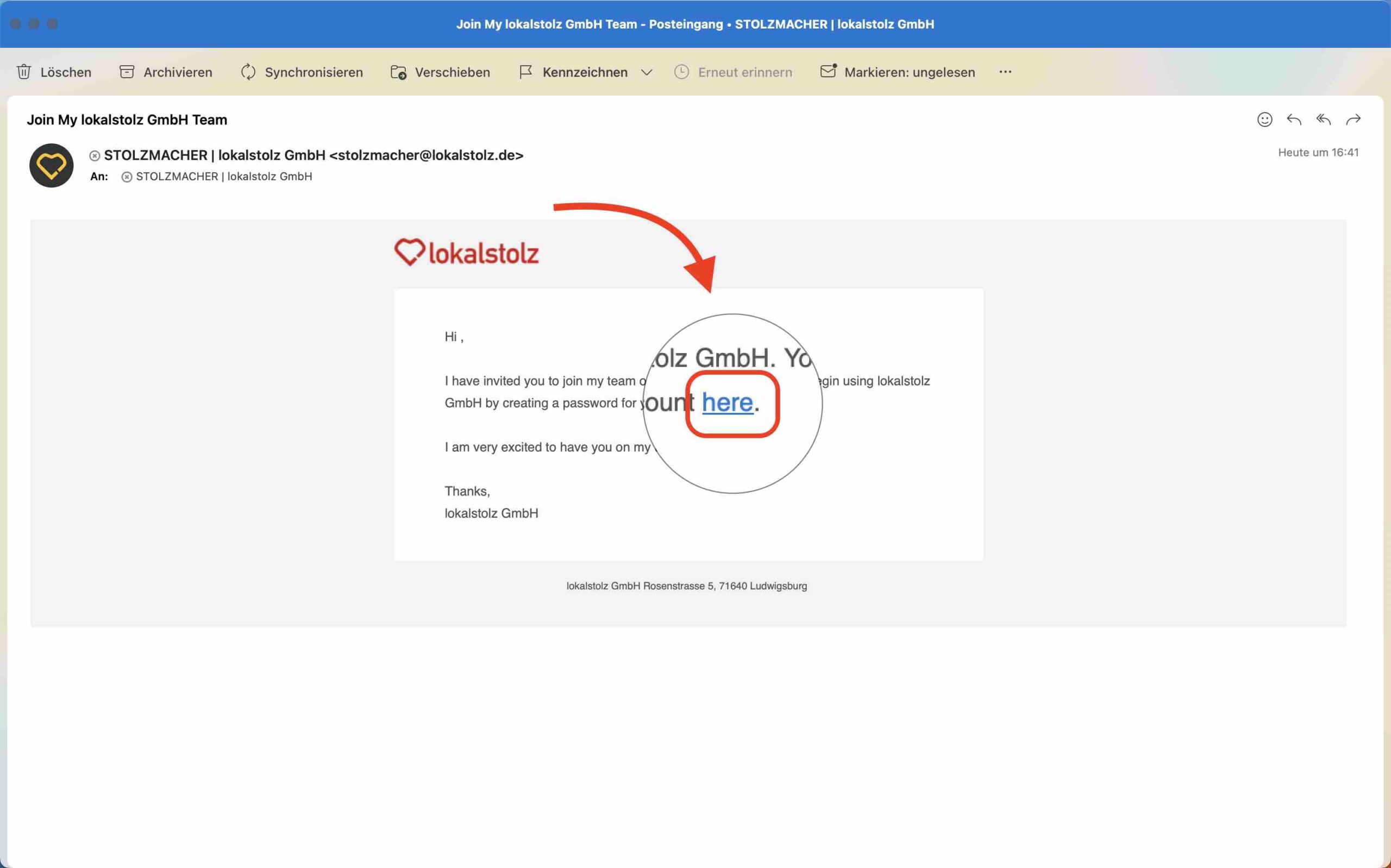
Du bekommst von uns eine Einladung per E-Mail, in der Du einen Link findest. Bitte prüfe ggf. auch Deinen Spam-Ordner, wenn Du unsere E-Mail nicht in Deinem Posteingang findest. Bitte klicke dann auf den Link "here" und Du gelangst über den Browser zur Anmeldeseite.
2. Registierung/Erste Anmeldung
Auf der Anmeldeseite kannst Du Deinen Namen eingeben und Dein Passwort festlegen. Später kannst Du Dich jederzeit über socialmedia.lokalstolz.app mit Deinen Zugangsdaten anmelden und Dein Dashboard einsehen.
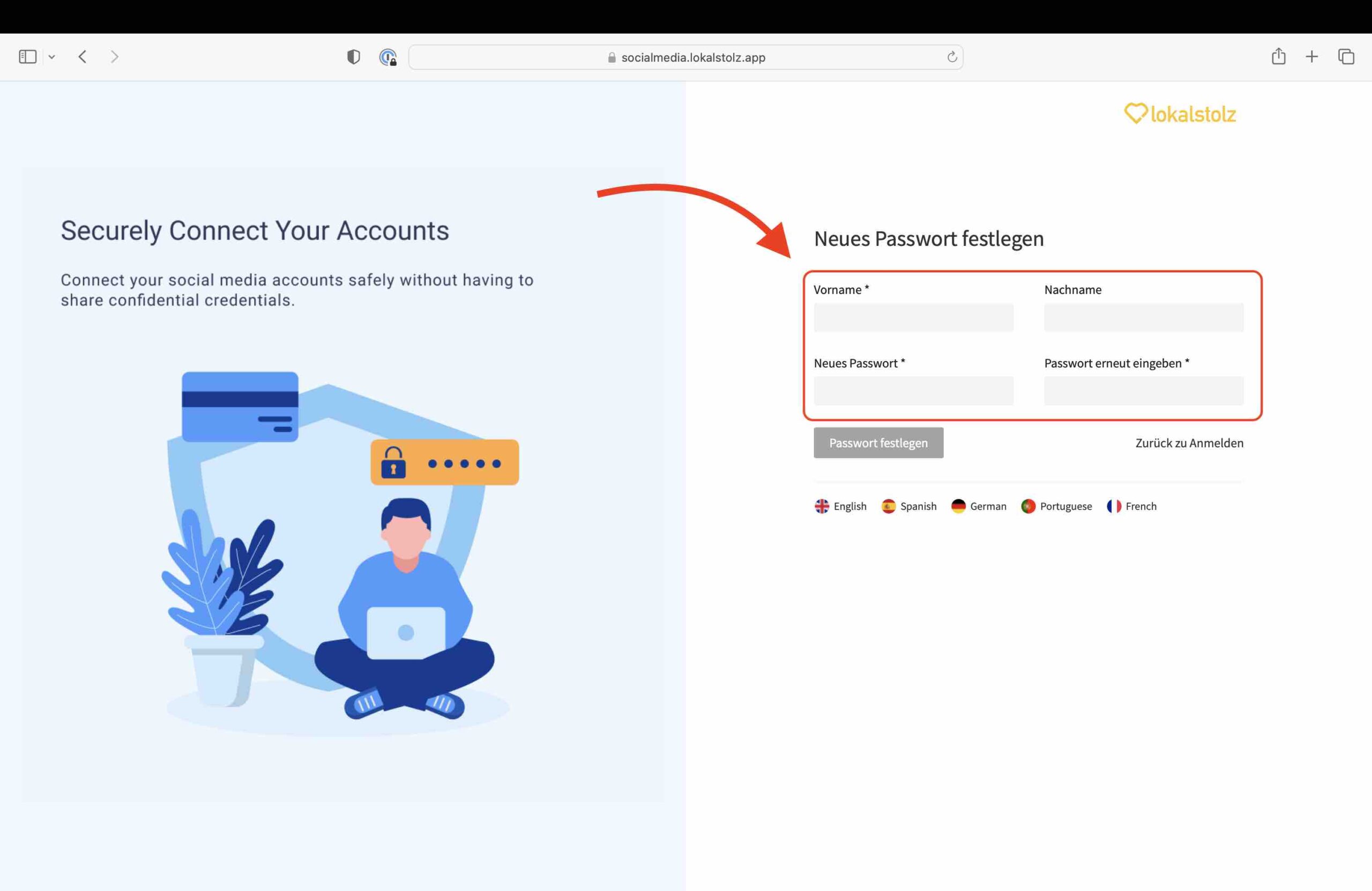
WICHTIG! Sicherheit ist auch uns ganz wichtig, daher verwende bitte ein Passwort (Kombination aus Zahlen, Ziffern und Zeichen), welches Du auch für Deine privaten und wichtigen Dinge verwenden würdest.
Folgt in Kürze
Wie kann ich die Standardsprache ändern?
Um die Standardsprache zu ändern kannst Du wie folgt vorgehen:
Melde Dich mit Deinen Zugangsdaten unter socialmedia.lokalstolz.app an
Klicke auf das Profil-Icon oben rechts
Wähle eine Sprache aus dem Dropdown-Menü aus
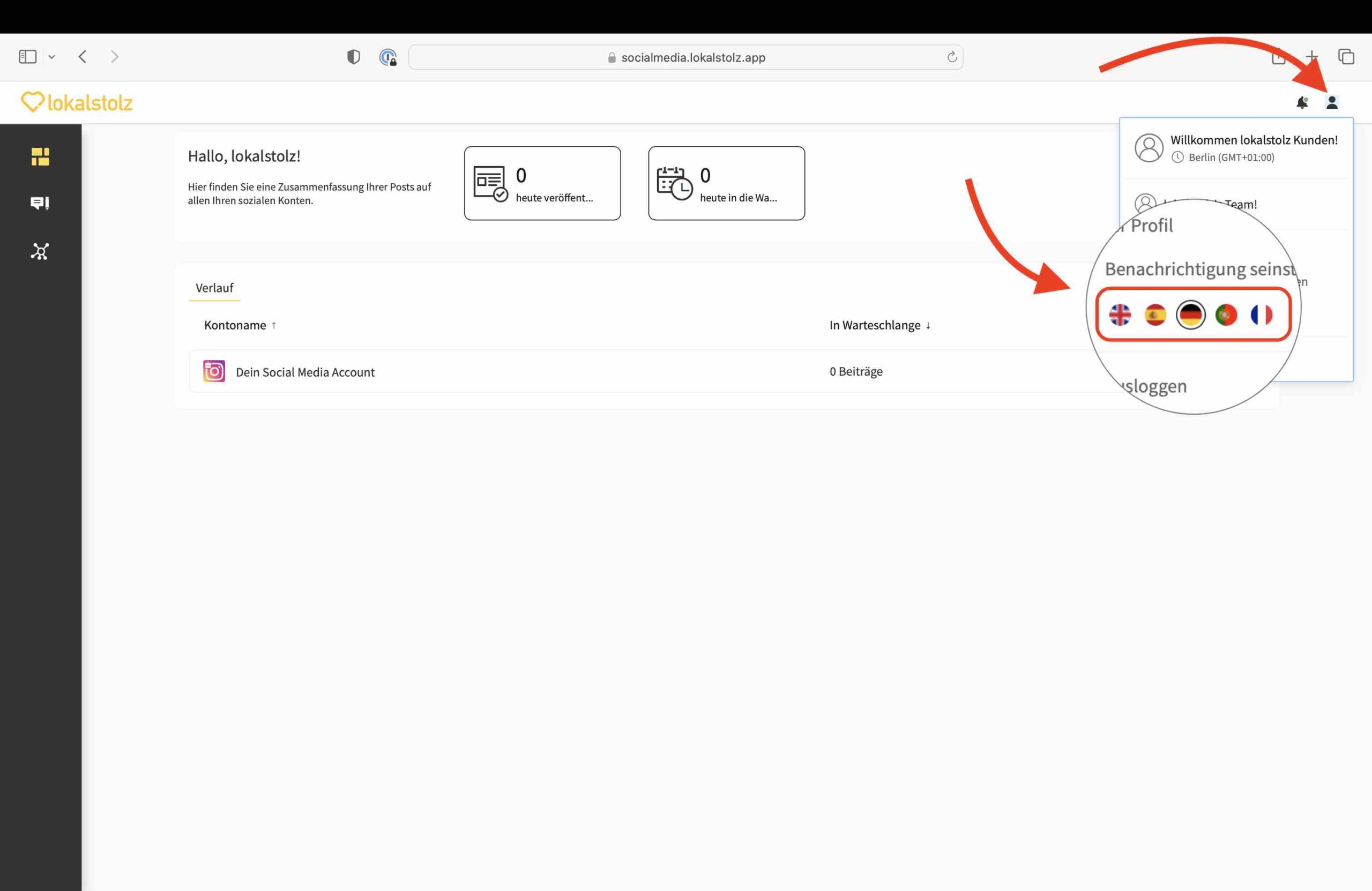
TIPP: Du kannst die Sprache auch direkt bei der Anmeldung auf der Login-Seite auswählen bzw. verändern. Die Auswahl wird dann automatisch übernommen.
Wie kann ich meine persönlichen Profildaten ändern?
Um Deine Profildaten einsehen oder ändern zu können kannst Du wie folgt vorgehen:
Melde Dich mit Deinen Zugangsdaten unter socialmedia.lokalstolz.app an
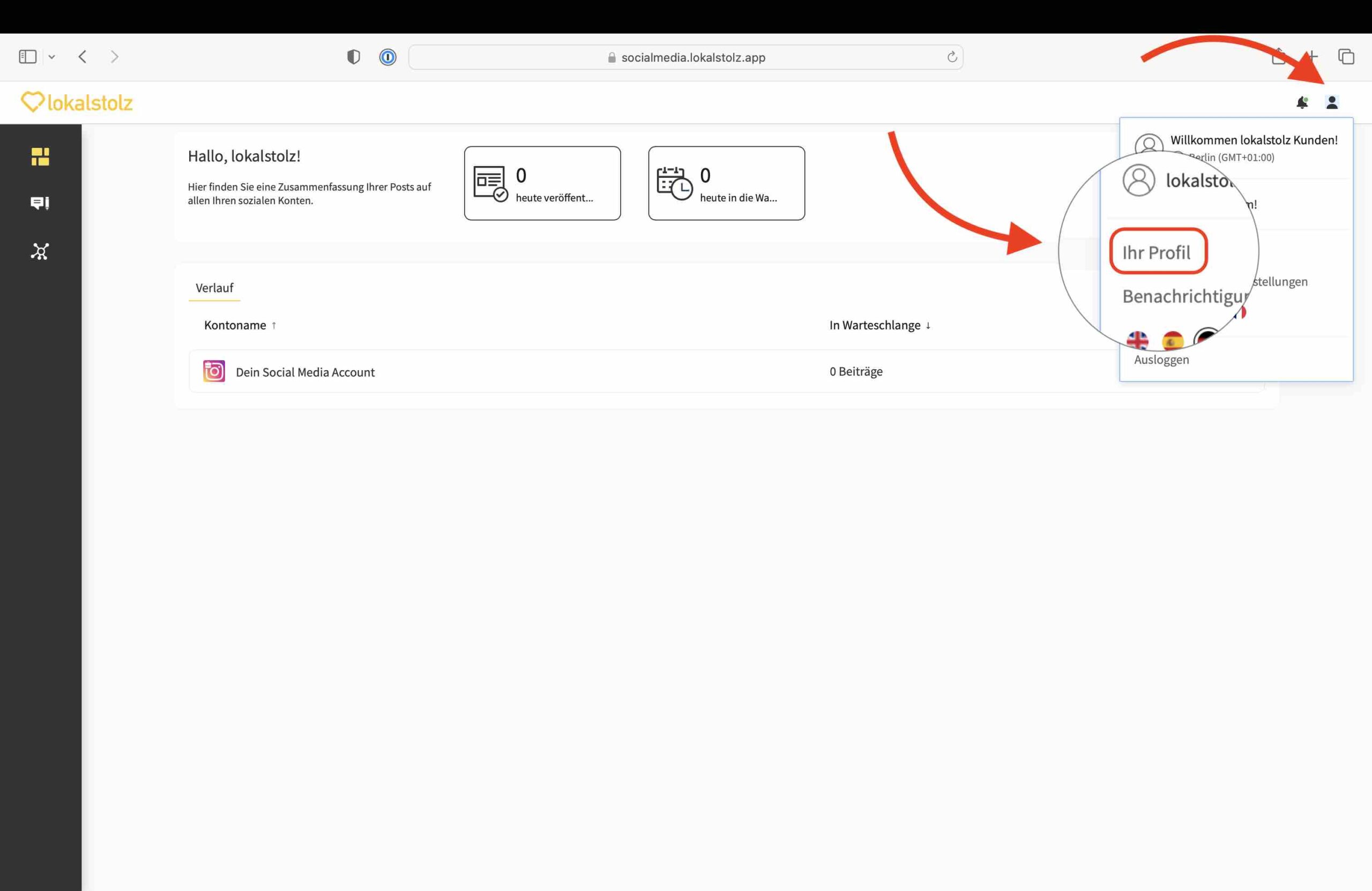
Klicke auf das Profil-Icon oben rechts
Wähle/klicke dann im Dropdown-Menü "Ihr Profil" aus
1. Profildaten einsehen oder ändern
Nach der Anmeldung mit Deinen Zugangsdaten siehst Du Dein persönliches Dashboard. Du kannst nun oben rechts auf das Profil-Icon klicken und ein Dropdown-Menü öffnet sich. Bitte klicke dann auf den Menü-Punkt "Ihr Profil" und Du gelangst zu Deinen Profildaten.
Es öffnet sich ein Pop-up Fenster mit Deinen Profildaten. Hier kannst Du Deinen Namen, Deine E-Mail Adresse oder das Format vom Datum und der Uhrzeit ändern.
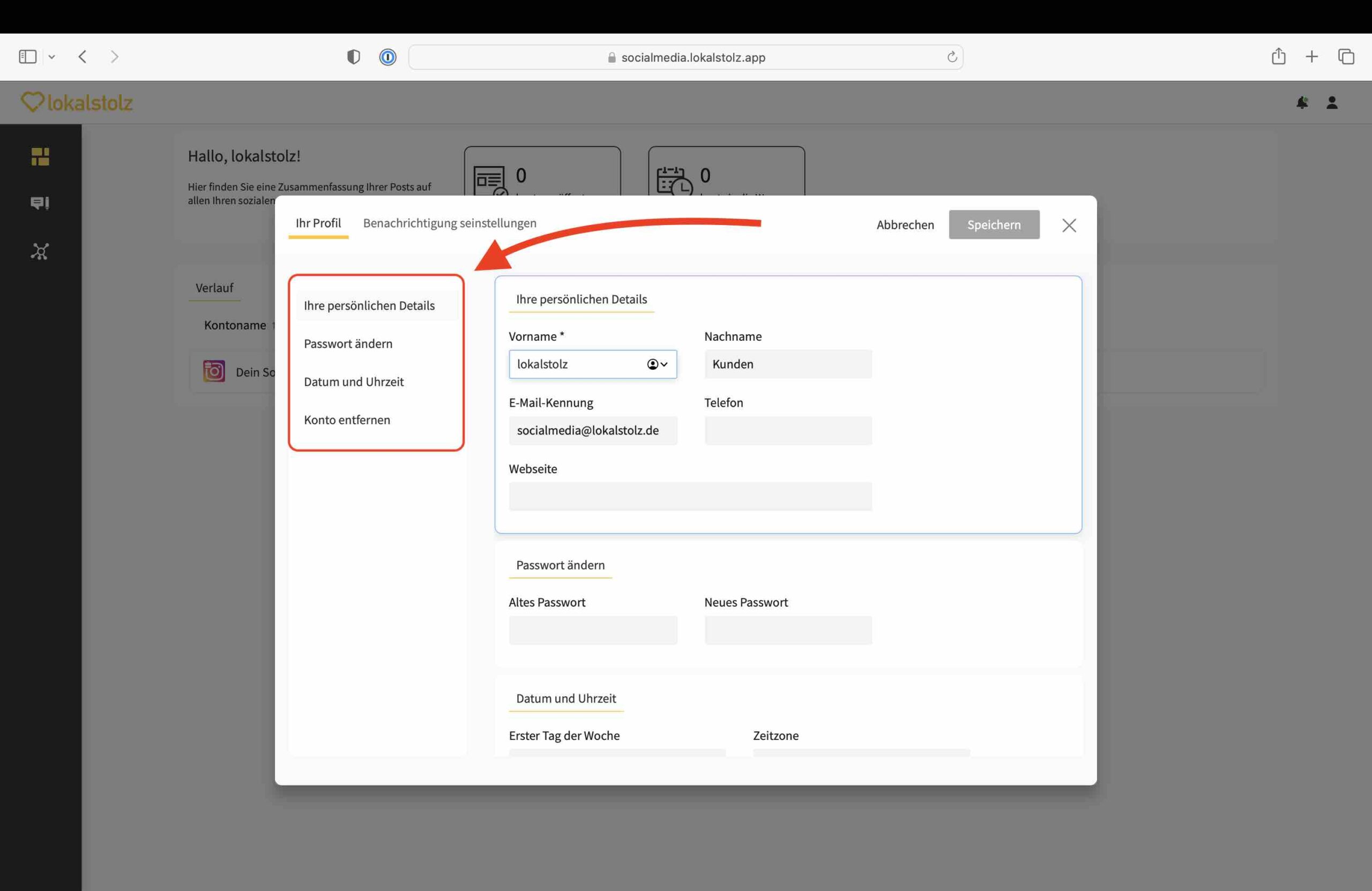
2. Das Format vom Datum und der Uhrzeit ändern
Klicke im Pop-up Fenster links auf den Menü-Punkt "Datum und Uhrzeit" und die Ansicht scrollt runter zu diesem Bereich.
Passe bitte den ersten Tag der Woche an
Passe bitte die Zeitzone an
Wähle Deine persönliche Ansicht für das Format vom Datum
Wähle Dein persönliches Zeitformat (24 Stunden, 12 pm/am)
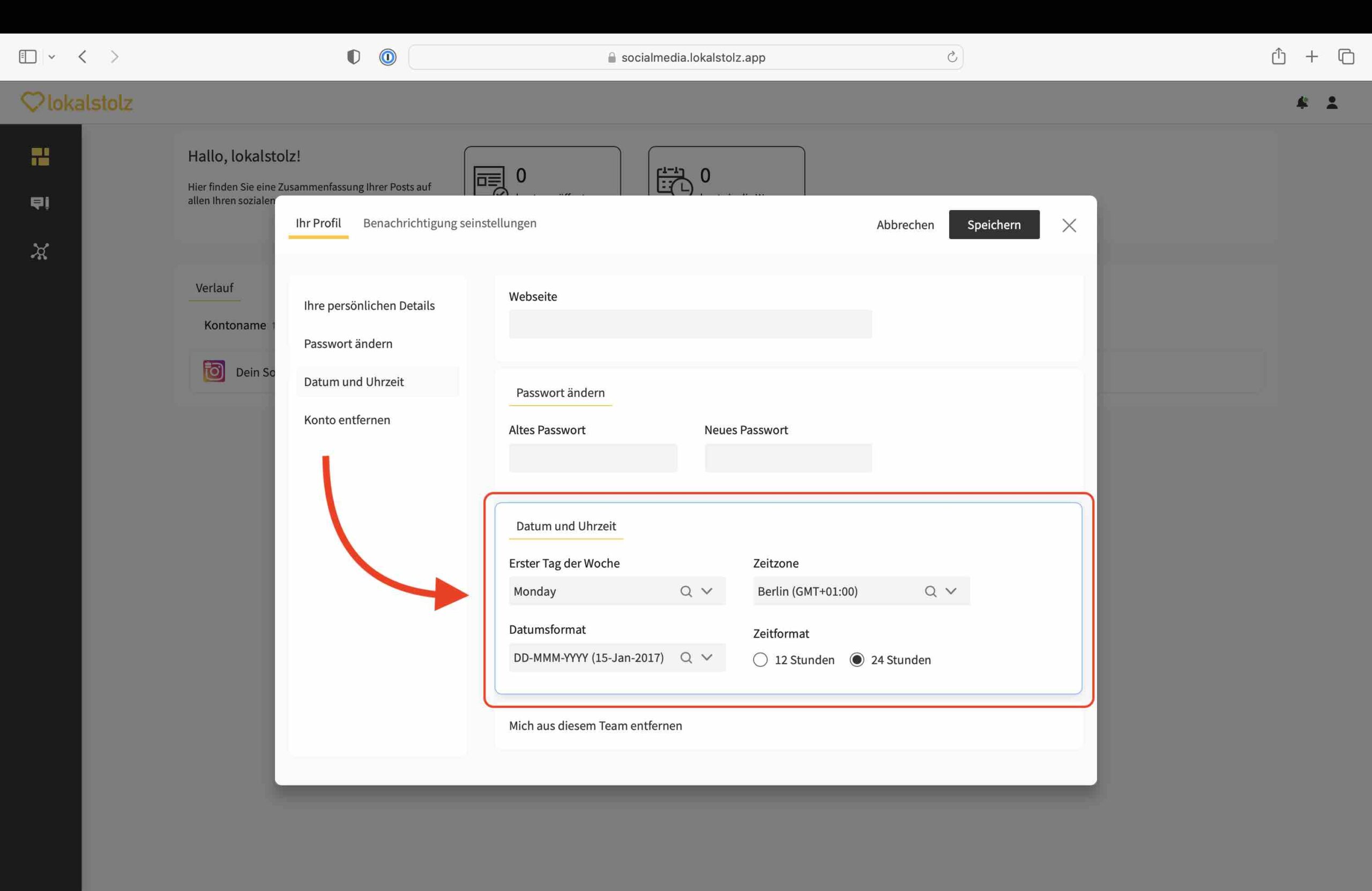
WICHTIG! Die Einstellungen "Datum und Uhrzeit" haben Auswirkung auf die Ansicht Deiner Ausspielungen in Deinem Dashboard. Diese Einstellungen können von jedem Benutzer individuell eingestellt werden, daher empfehlen wir Dir die Einstellungen anzupassen.
Folgt in Kürze
Wie kann ich meine persönlichen Benachrichtigungen einstellen?
Um Deine Benachrichtigungen zu Updates, zu Verbindungen Deiner Social Media Konten oder zu anstehenden Freigaben einsehen oder ändern zu können, kannst Du wie folgt vorgehen:
Melde Dich mit Deinen Zugangsdaten unter socialmedia.lokalstolz.app an
Klicke auf das Profil-Icon oben rechts
Wähle/klicke dann im Dropdown-Menü "Benachrichtigungseinstellungen" aus
1. Benachrichtigungseinstellungen einsehen oder ändern
Nach der Anmeldung mit Deinen Zugangsdaten siehst Du Dein persönliches Dashboard. Du kannst nun oben rechts auf das Profil-Icon klicken und ein Dropdown-Menü öffnet sich. Bitte klicke dann auf den Menü-Punkt "Benachrichtigungseinstellungen" und Du gelangst zu Deinen Einstellungen.
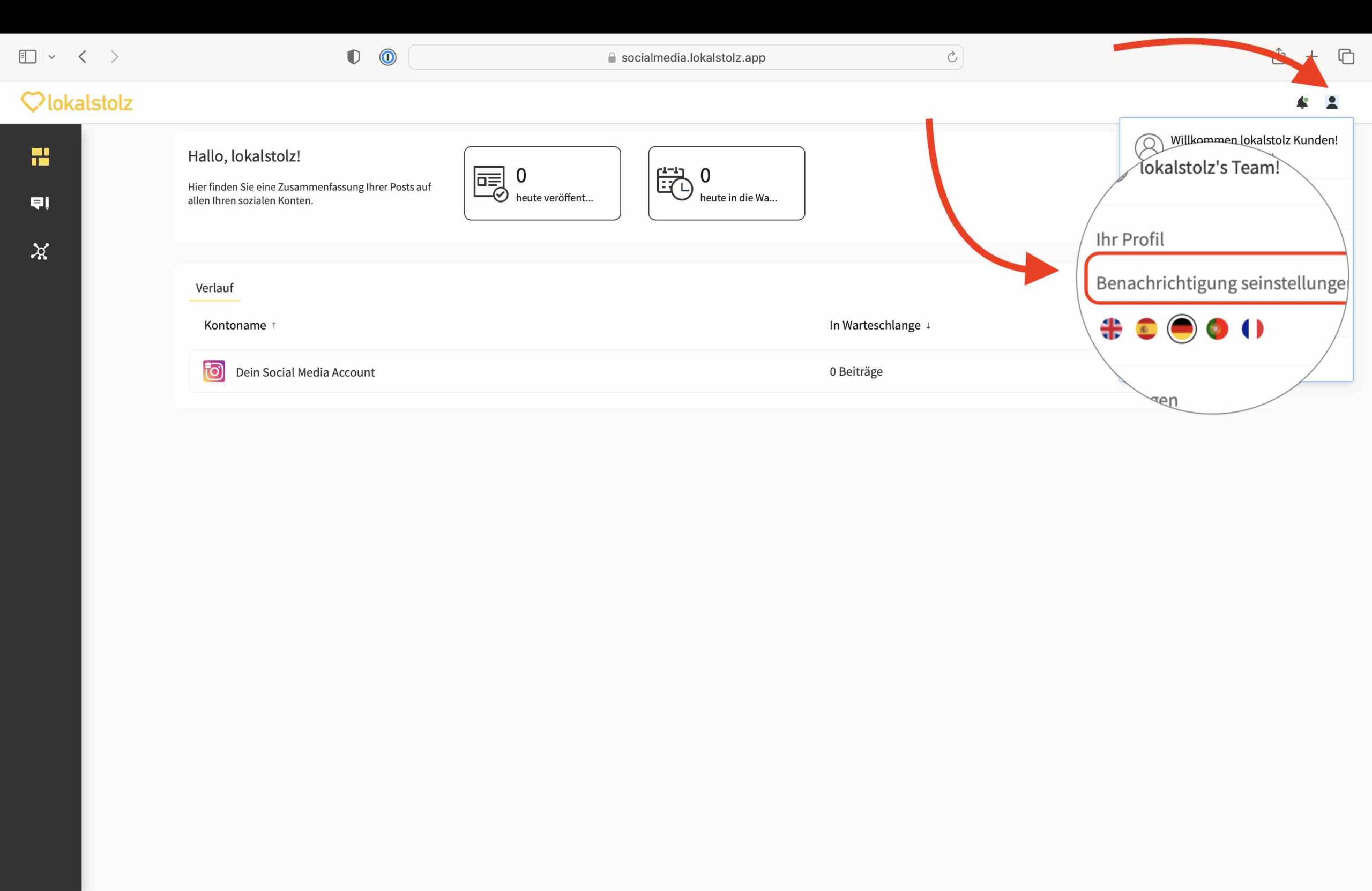
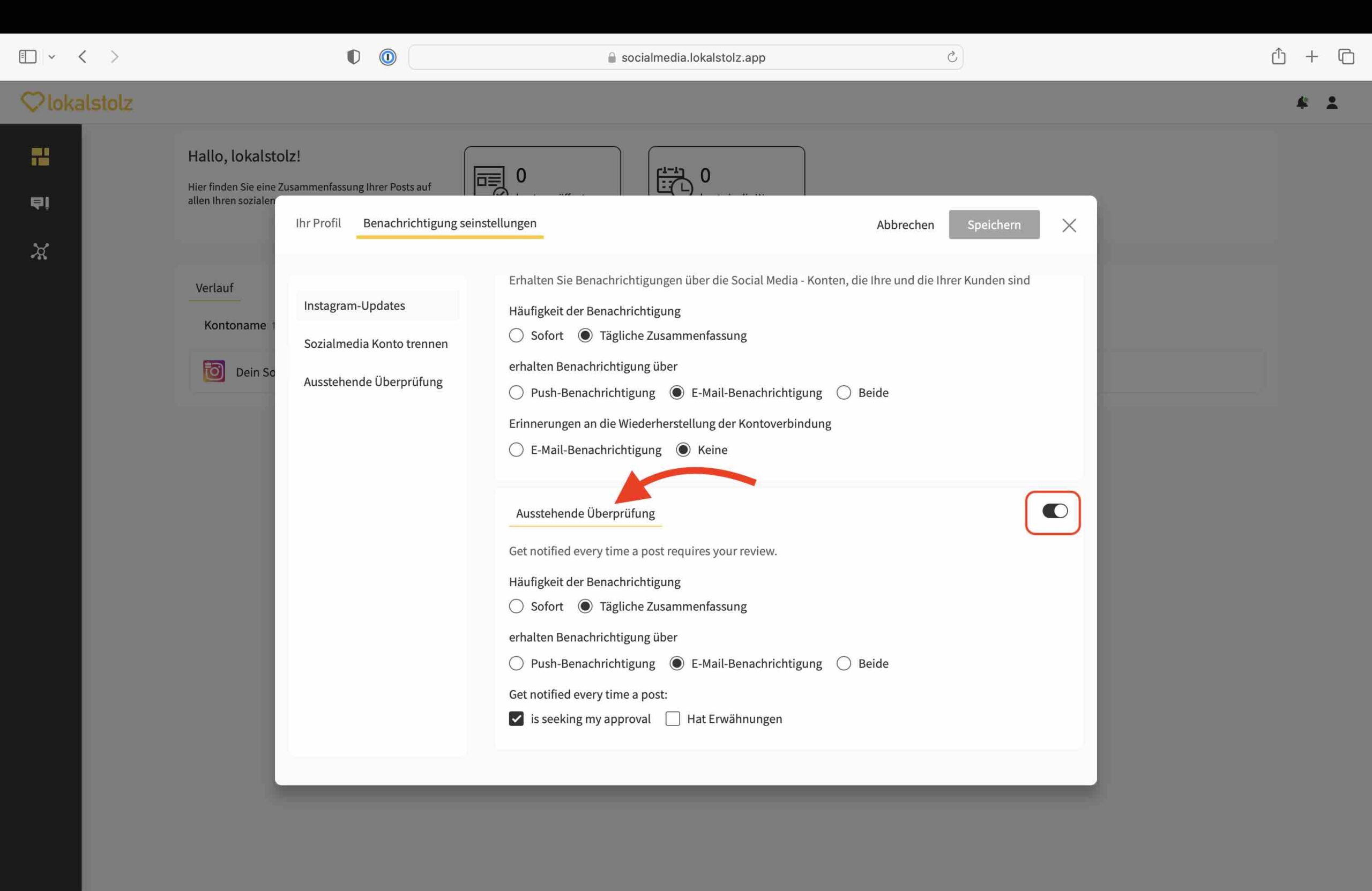
Es öffnet sich ein Pop-up Fenster mit Deinen Benachrichtigungseinstellungen. Hier kannst Du Deine gewünschten Einstellungen vornehmen.
2. Einstellungen vornehmen
Klicke im Pop-up Fenster links auf den gewünschten Menü-Punkt und die Ansicht scrollt zu diesem Bereich der Einstellungen. Folgende Auswahlmöglichkeiten stehen Dir zur Auswahl:
Die Aktivierung/Deaktivierung der Benachrichtigungen in den einzelnen Bereichen
Die Häufigkeit der Benachrichtigungen (sofort/tägliche Zusammenfassung)
Die Art der Benachrichtigung Push und/oder E-Mail
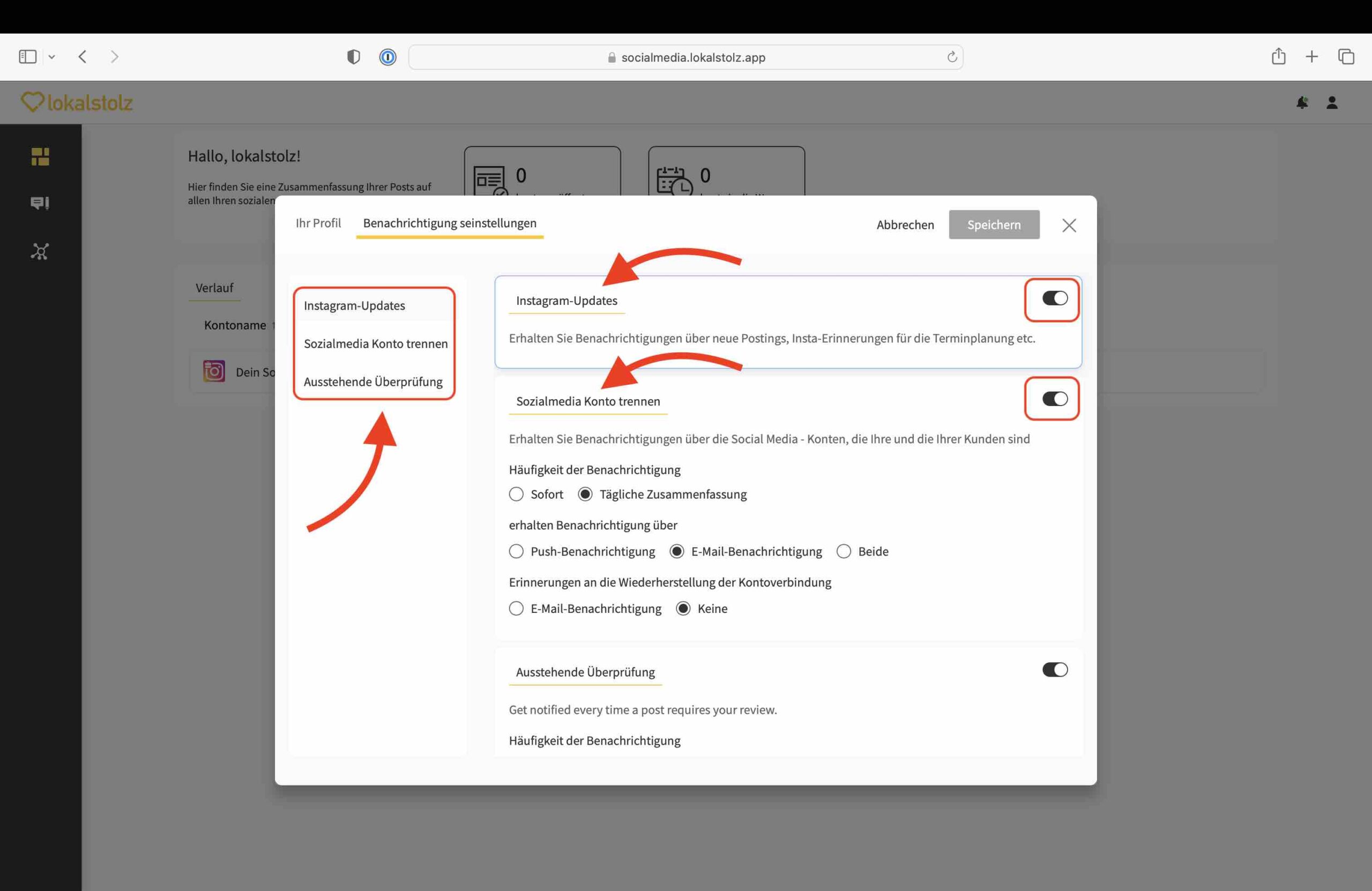
HINWEIS: Natürlich werden wir bei Fehlern der Betragsübermittlung oder sonstiger Vorkommen auch benachrichtigt und wir können hier natürlich auch eingreifen.
Folgt in Kürze
Wo kann ich meine geplanten Ausspielungen (Beiträge) einsehen?
Um Deine Ausspielungen einzusehen, stehen Dir folgende Ansichten zur Verfügung:
Kalenderansicht (Liste, Tag, Woche und Monat)
Ausspielungen (Beiträge) zur Überprüfung und als Übersicht geplant/ausgeliefert
1. Ausspielungen einsehen
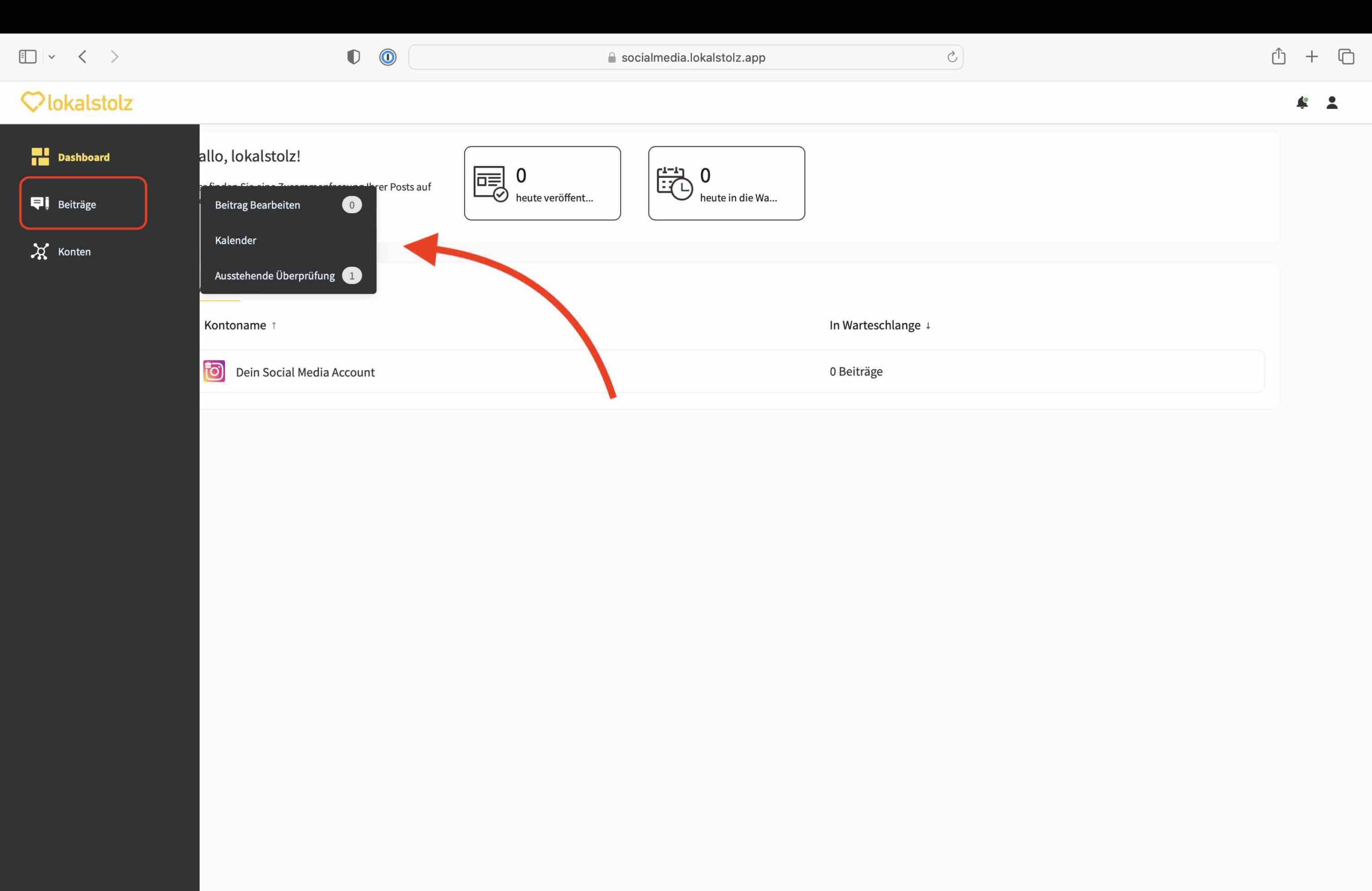
Auf Deiner Dashboard-Ansicht befindet sich auf der linken Seite ein weiteres Menü mit Icons. Die einzelnen Menü-Punkte mit ihren Namen erscheinen, wenn Du mit dem Maus-Zeiger über die Icons fährst. Du kannst nun zwischen der Ansicht "Kalender" oder "Ausstehende Überprüfung" wählen und gelangst so zur gewünschten Ansicht.
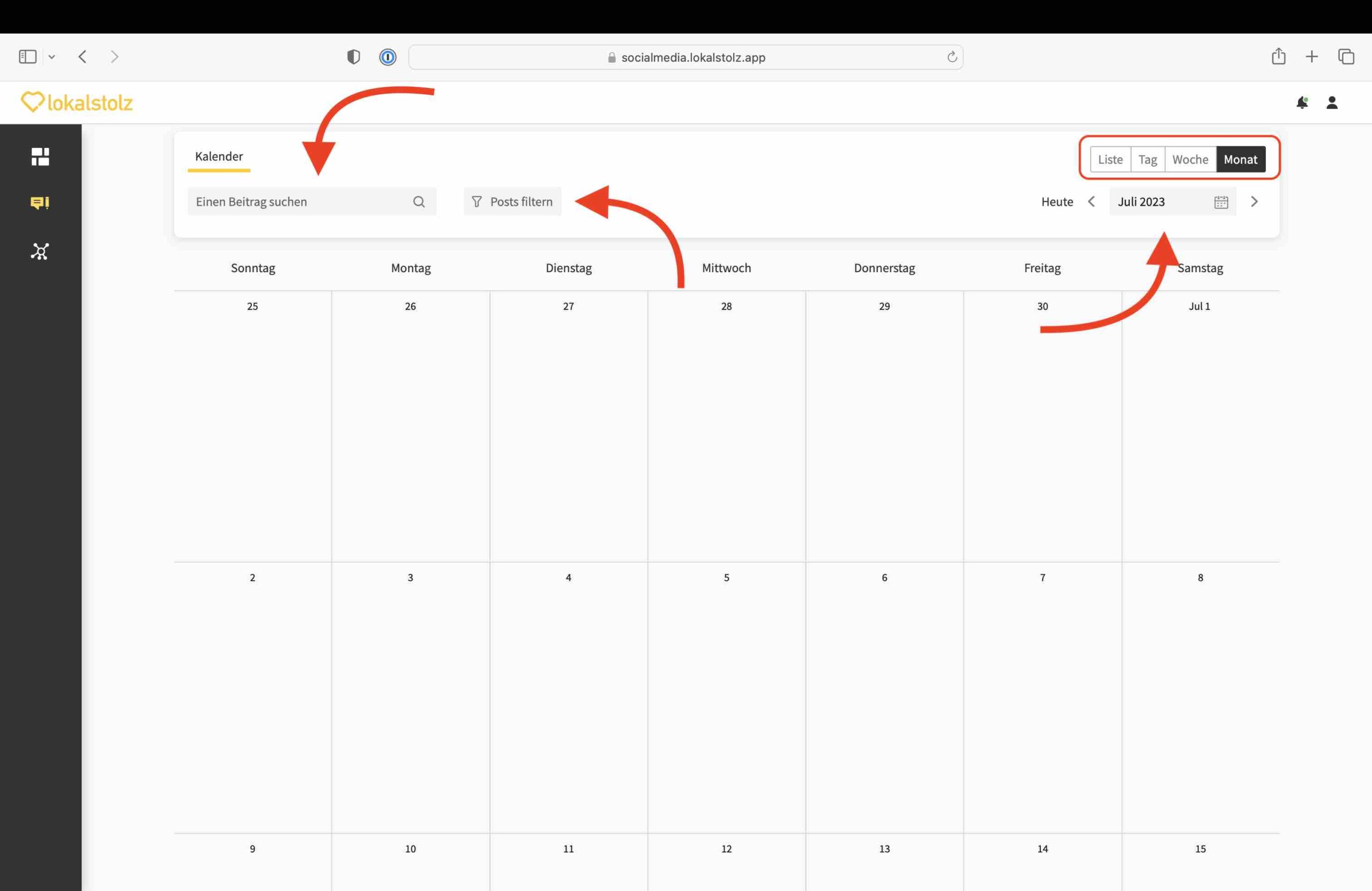
Hier findest Du verschiedene Möglichkeiten der Anzeige, die Suche und eine Filterfunktion.
2. Listen-Ansicht mit Ausstehenden Ausspielungen (Überprüfungen/Freigabe)
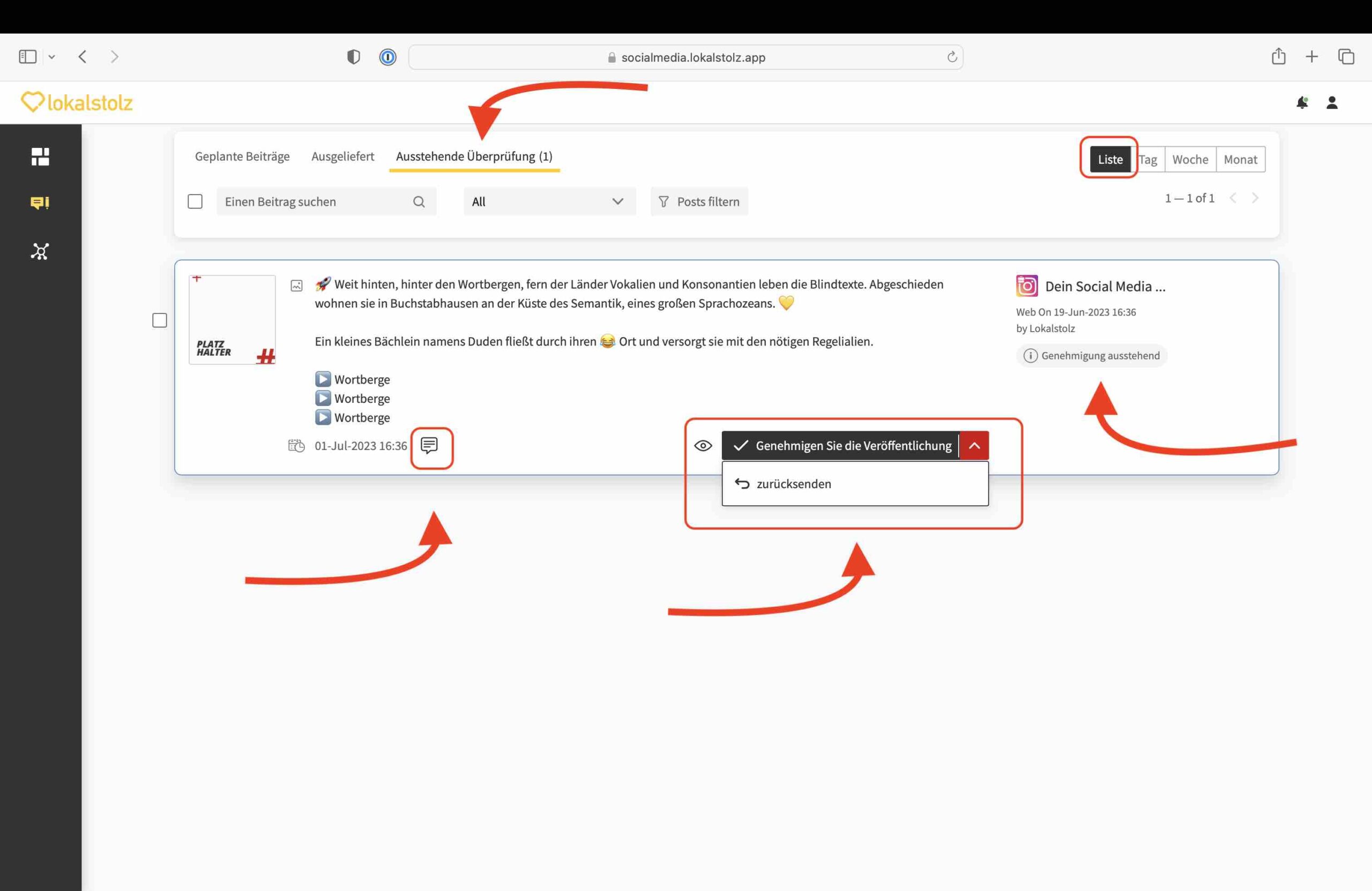
In dieser Ansicht hast Du die Möglichkeit "Geplante Beiträge", "Ausgelieferte" Beiträge und Beiträge mit dem Status "Ausstehende Überprüfung" einzusehen.
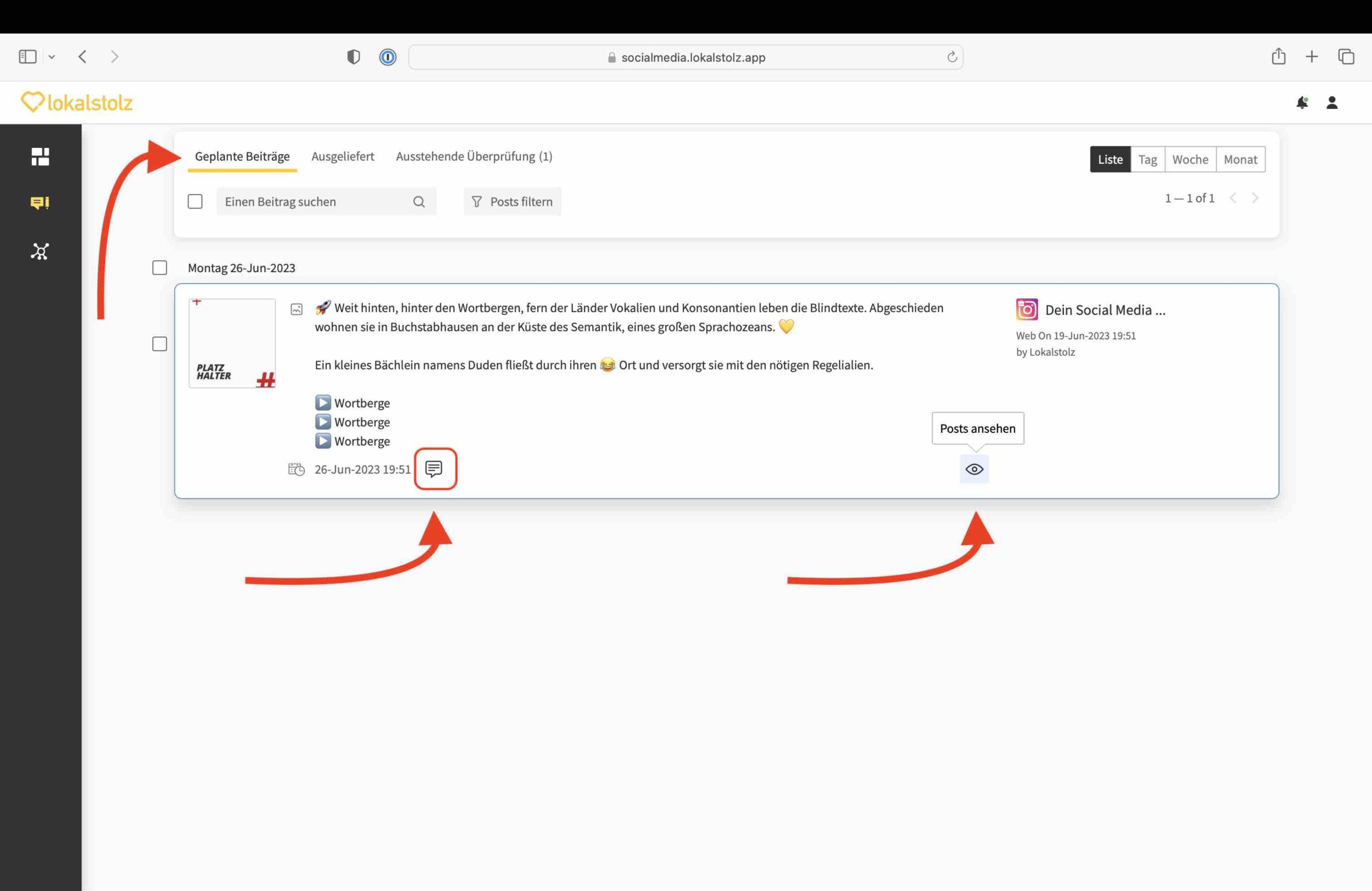
Neben der Ansicht, kannst Du bereits hier die Ausspielungen mit dem Status "Ausstehende Überprüfung" über das Icon mit der Sprechblase kommentieren, die Beiträge freigeben oder sie an uns für eine Korrektur zurückzusenden.
Folgt in Kürze
Wie kann ich Ausspielungen (Beiträge) freigeben oder zur Korrektur zurücksenden?
Deine geplanten Ausspielungen kannst Du einsehen, freigeben, kommentieren und/oder zur Korrektur zurücksenden. Deine Auswahlmöglichkeit sind wie folgt:
Freigabe
Kommentar
Rücksendung
1. Freigabe/Ausstehende Überprüfung
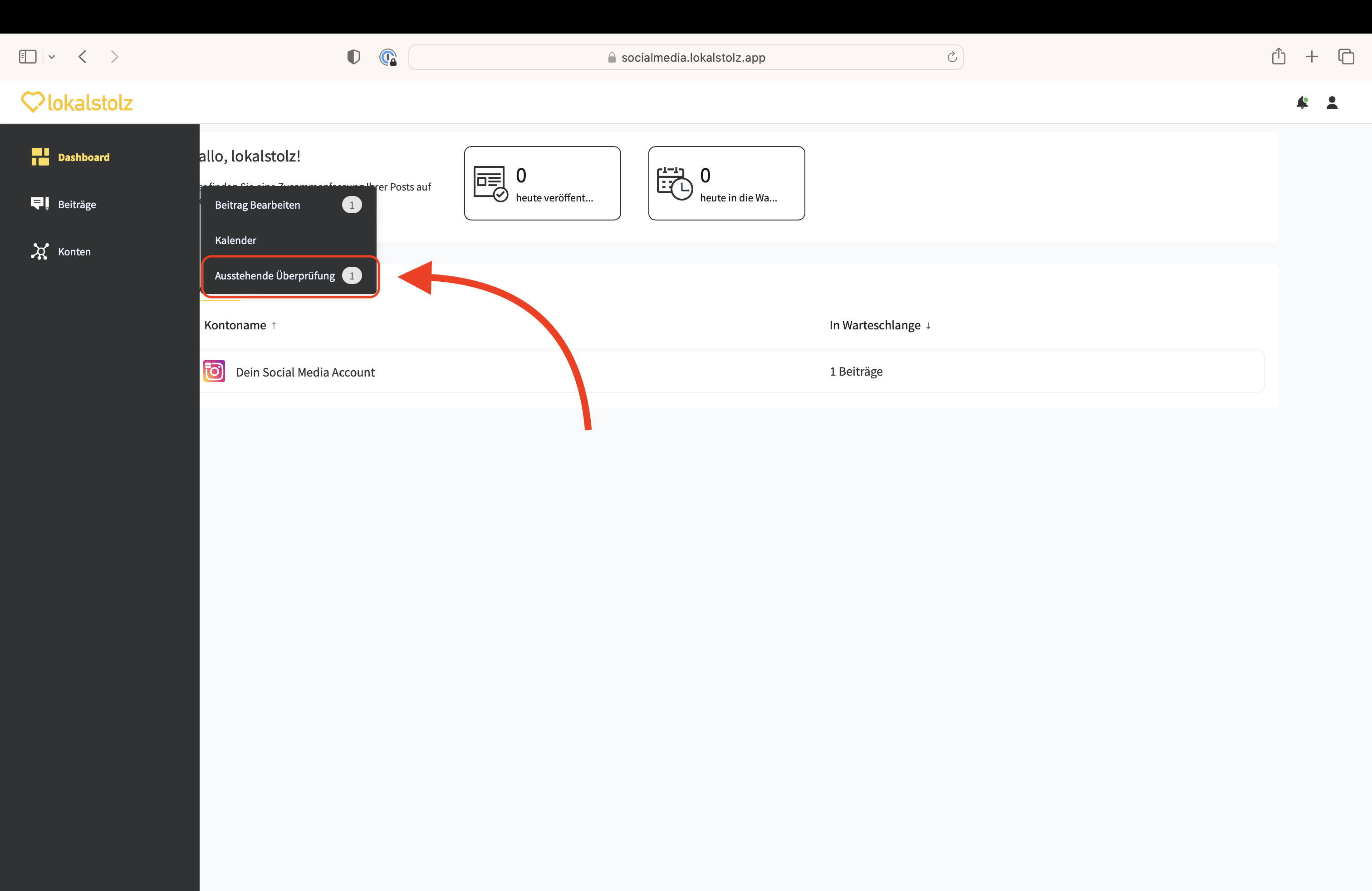
Auf Deiner Dashboard-Ansicht befindet sich auf der linken Seite ein weiteres Menü mit Icons. Die einzelnen Menü-Punkte mit ihren Namen erscheinen, wenn Du mit dem Maus-Zeiger über die Icons fährst. Klicke auf "Ausstehende Überprüfung" und Du gelangst so zur gewünschten Ansicht mit allen noch freizugebenden Ausspielungen.
2. Freigabeprozess
Hier kannst Du die Ausspielungen mit dem Status "Ausstehende Überprüfung" über das Icon mit der Sprechblase kommentieren, die Beiträge freigeben oder sie an uns für eine Korrektur zurückzusenden.
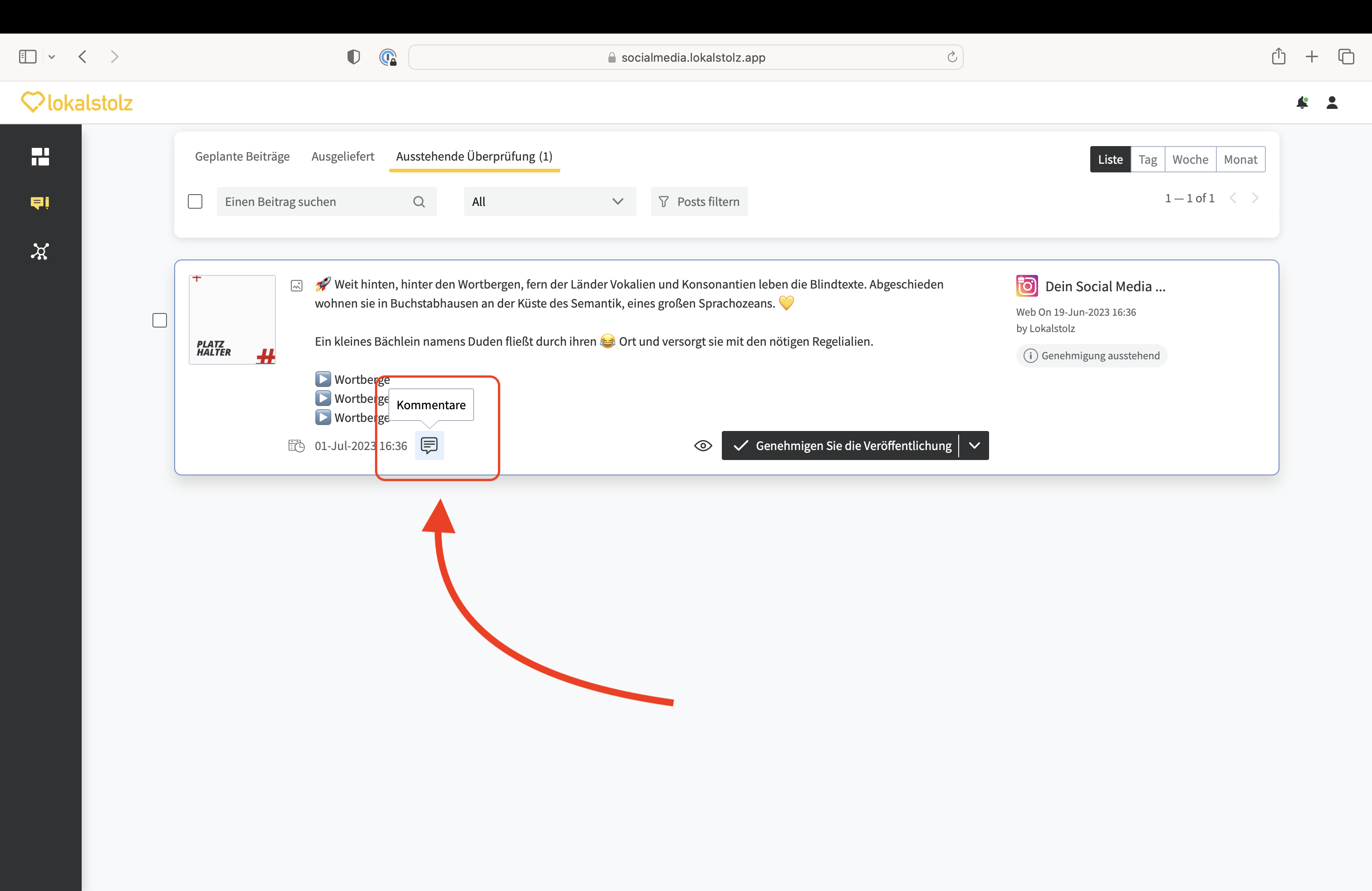
Im Kommentarfeld kannst Du uns eine Nachricht mit Deinen Änderungswünschen sowie Korrekturen hinterlassen. Auch Personen aus unserem Team kannst Du mit dem "@" Zeichen markieren und wir werden automatisch benachrichtigt.
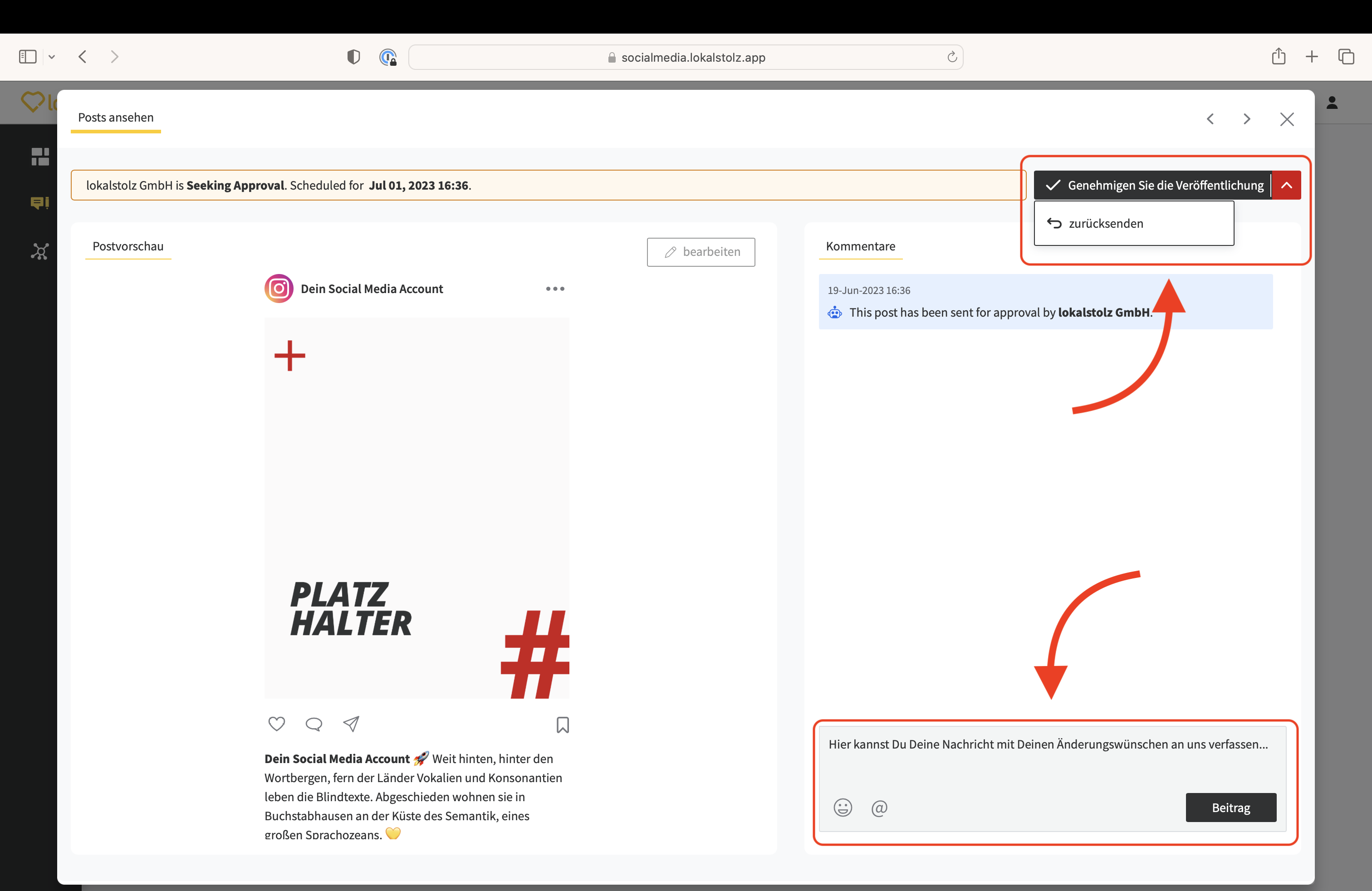
Auf der linken Seite kannst Du Deine Ausspielung einsehen. Angezeigt werden die Grafik, die Copy/Caption und je nach Plattform auch der First Comment. Bei einer längeren Copy/Caption wird ein Textfeld/Link "Mehr anzeigen" eingeblendet. Bei einem Klick öffnet sich die gesamte Copy/Caption.
Folgt in Kürze